
「サーバー?ドメイン?なんか難しそう…」
「設定でミスって画面が真っ白になったらどうしよう…」
WordPressブログを始めようと思って調べてみたけど、専門用語だらけで何をすればいいかわからない——そんな状態ではありませんか?
安心してください。
今は「クイックスタート」があるから、スマホの契約より簡単です。
私も最初は「サーバーって何?ドメインって何?」状態でした。でも、この「クイックスタート」を使ったら、本当に10分で自分のブログが完成したんです。拍子抜けするくらい簡単でした。
この記事では、画像40枚を使って、申し込み画面の「どこをクリックして」「何を入力するか」をすべて解説します。
この記事の通りに進めれば、絶対に失敗しません。途中で迷う場面も、「これを選べばOK」と言い切るので、何も考えずに手を動かすだけで大丈夫です。
さあ、10分後にはあなた専用の「城」が完成しています。
さっそく始めましょう。
【事前準備】用意するものはたった2つだけ
WordPressブログを始めるために必要なものは、たったの2つです。
これだけです。
難しい知識も、特別な準備も一切必要ありません。
「パソコンの設定とか苦手なんだけど…」という方も大丈夫。スマホで写真を撮るくらいの操作ができれば、問題なく進められますよ。
準備ができたら、次のステップへ進みましょう。
【メイン】Xserver(エックスサーバー)の申し込み手順を画像40枚で完全解説
ここからが本番です。
この章の通りに進めれば、10分後にはあなたのWordPressブログが完成しています。
途中で別のサイトを見たり、調べ物をしたりする必要はありません。この記事だけを見て、順番通りに進めてください。
手順①:Xserver(エックスサーバー)公式サイトにアクセスする
まずは、Xserver(エックスサーバー)の公式サイトにアクセスします。
下のボタンをクリックしてください。
\ここから申し込みスタート/
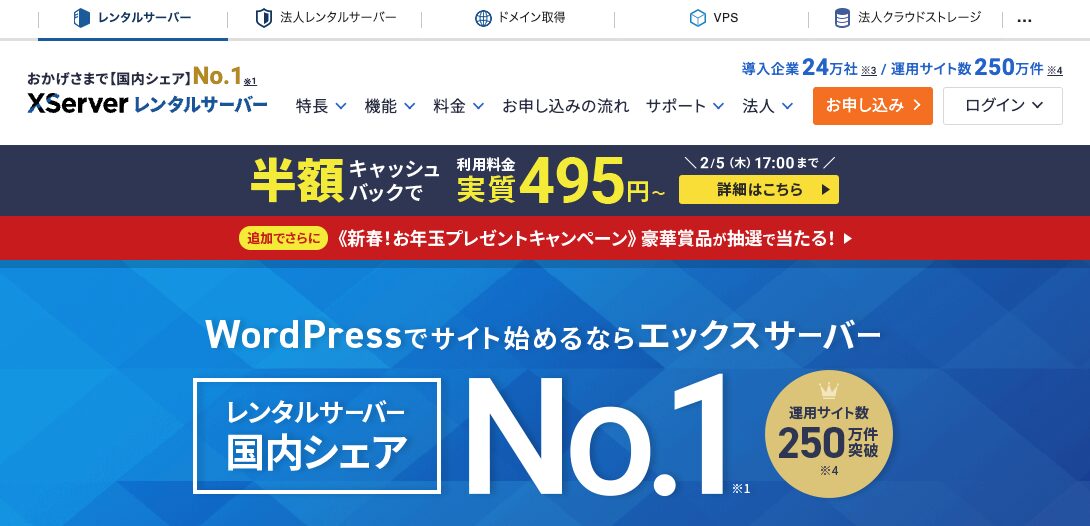
公式サイトが開いたら、画面右上の「お申し込み」ボタンをクリックします。
出典:https://www.xserver.ne.jp/
手順②:「新規お申込み」をクリック
次の画面では、「10日間無料お試し 新規お申込み」をクリックします。

出典:https://www.xserver.ne.jp/
「10日間無料お試し」と書いてありますが、この後の設定で「クイックスタート」を選ぶと、お試し期間なしで本契約になります。でも心配しないでください。クイックスタートの方が圧倒的に簡単で、おすすめです。
手順③:サーバー契約内容を入力する
いよいよ契約内容の入力画面です。
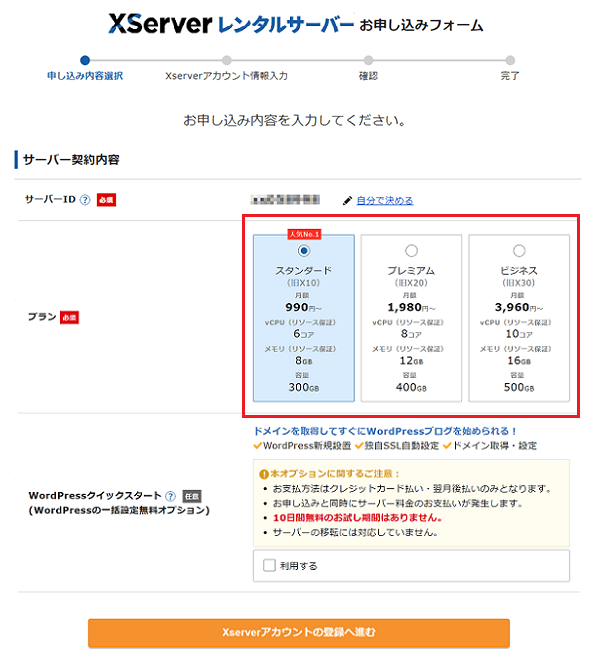
ここが一番迷いやすいポイントですが、以下の通りに選べばOKです。
出典:https://www.xserver.ne.jp/
ここはこう選ぶ!
| 項目 | 選択・入力内容 |
| サーバーID | そのままでOK(変更不要) |
| プラン | スタンダード(個人ブログならこれで十分) |
| WordPressクイックスタート | 「利用する」にチェック |
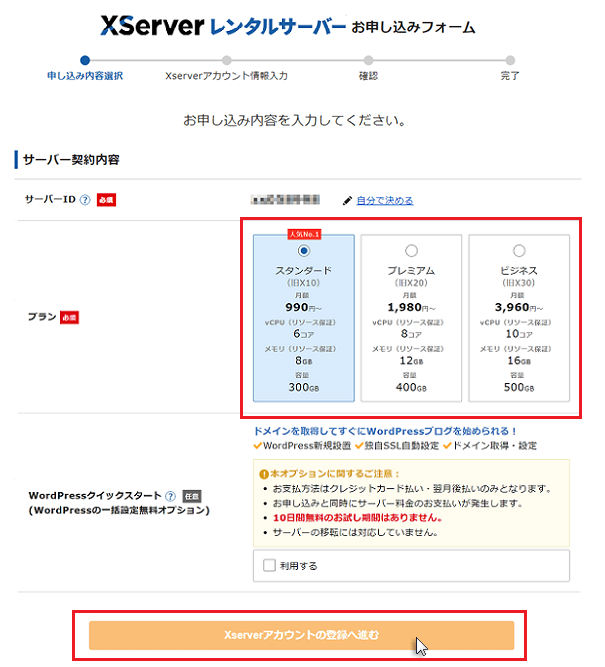
「WordPressクイックスタート」の「利用する」には必ずチェックを入れてください。これを入れないと、後から自分でWordPressをインストールする必要があり、めちゃくちゃ面倒です。
出典:https://www.xserver.ne.jp/
チェックを入れると、確認画面が出ます。「確認しました」をクリックして進んでください。
手順④:契約期間を選ぶ
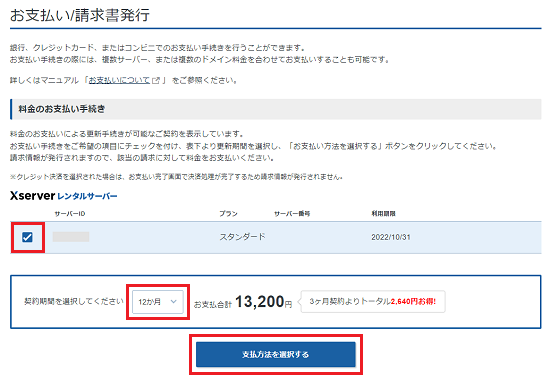
次に、サーバーの契約期間を選びます。
出典:https://www.xserver.ne.jp/
契約期間の選び方
| 期間 | 月額料金 | おすすめ度 |
| 3ヶ月 | 1,320円 | △ 割高 |
| 6ヶ月 | 1,210円 | △ 割高 |
| 12ヶ月 | 1,100円 | ◎ 迷ったらコレ |
| 24ヶ月 | 1,045円 | ○ 続ける自信があれば |
| 36ヶ月 | 990円 | ○ 最安 |
迷ったら「12ヶ月」を選んでください。ブログは半年〜1年は続けないと成果が出ないので、12ヶ月が現実的なラインです。しかも12ヶ月以上なら、独自ドメインが永久無料になる特典がつきます。
手順⑤:ドメインを決める(ここで迷わない!)
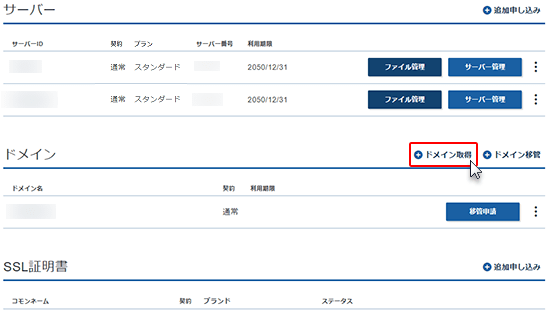
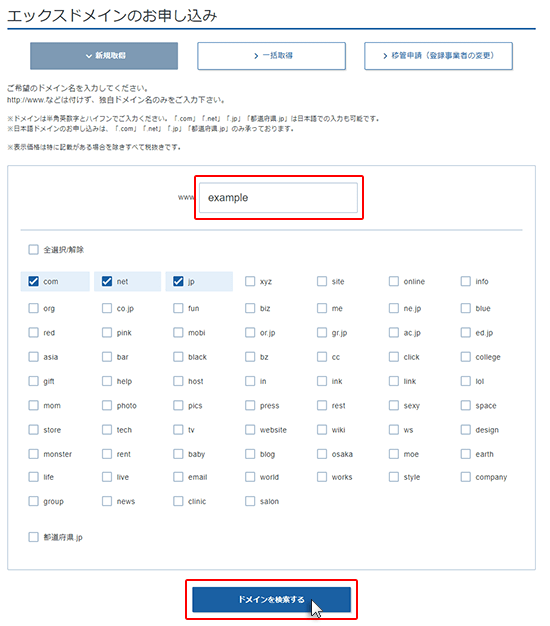
次は、独自ドメイン(ブログのURL)を決めます。
ここで「何にしよう…」と悩む人が多いのですが、考えすぎなくて大丈夫です。
出典:https://www.xserver.ne.jp/
ドメインの決め方(シンプルでOK)
迷ったら「自分の名前(ニックネーム)+blog」でOKです。
例:
- tanaka-blog.com
- yuki-log.com
- taroblog.com
末尾は「.com」を選んでおけば間違いありません。
「あとで後悔しないかな…」と不安になるかもしれませんが、正直、ドメイン名でブログの成功は決まりません。内容の方が100倍大切です。サクッと決めて先に進みましょう。
注意:すでに使われているドメインは選べません。入力後に「取得可能」と表示されればOKです。
出典:https://www.xserver.ne.jp/
手順⑥:WordPress情報を入力する
次は、WordPressの基本情報を入力します。

出典:https://www.xserver.ne.jp/
WordPress情報の入力内容
| 項目 | 入力内容 |
| ブログ名 | あなたのブログの名前(後から変更可能) |
| ユーザー名 | ログイン時に使う名前(メモ必須) |
| パスワード | ログイン時に使うパスワード(メモ必須) |
| メールアドレス | 普段使うメールアドレス |
「ユーザー名」と「パスワード」は絶対にメモしてください!これを忘れると、WordPressにログインできなくなります。スマホのメモアプリやノートに控えておきましょう。
手順⑦:テーマを選択する
WordPressの「テーマ」を選ぶ画面が出てきます。
ここでは、「WordPressデフォルトテーマ」を選んでください。
なぜ他のテーマを選ばないのか? 理由は簡単で、後から「稼ぐ」に特化したテーマ(AFFINGER)を入れるからです。ここで変なテーマを選んでしまうと、後で入れ替えるのが面倒になります。
手順⑧:Xserverアカウント情報を入力する
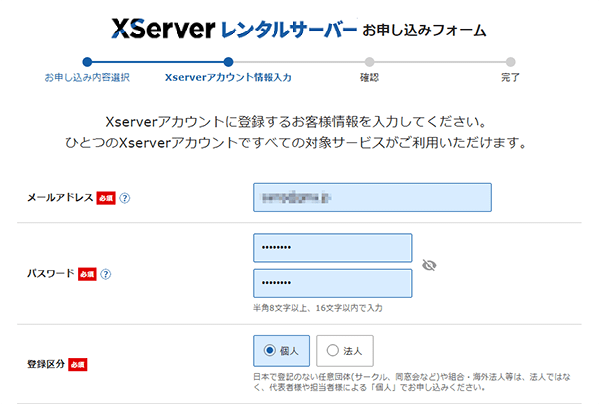
次に、Xserverのアカウント情報を入力します。
出典:https://www.xserver.ne.jp/
入力する項目
- メールアドレス
- パスワード(Xserverログイン用)
- 登録区分(個人)
- 名前・フリガナ
- 郵便番号・住所
- 電話番号
ここは普通の会員登録と同じです。正確に入力していきましょう。
手順⑨:支払い情報を入力する
クレジットカード情報を入力します。
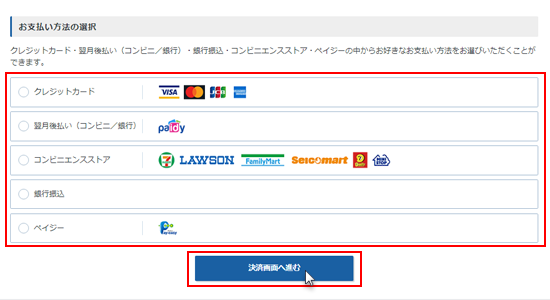
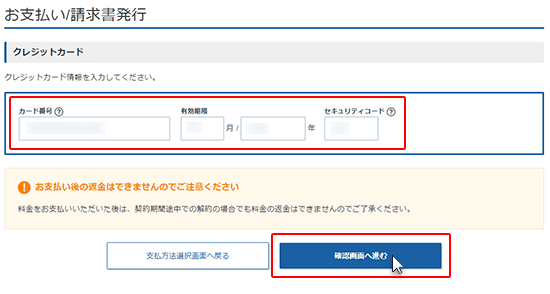
出典:https://www.xserver.ne.jp/
カード番号、有効期限、セキュリティコードを入力してください。
入力したら、画面下部の「利用規約」と「個人情報の取り扱いについて」に同意して、「次へ進む」をクリックします。
【※ここにスクショ⑬を挿入:「次へ進む」ボタンを赤枠で囲む】
手順⑩:確認コードを入力する(SMS認証)
登録したメールアドレスに確認コード(6桁の数字)が届きます。

出典:https://www.xserver.ne.jp/
メールを確認して、コードを入力→「次へ進む」をクリック。
手順⑪:入力内容を確認する
これまで入力した内容の確認画面が表示されます。
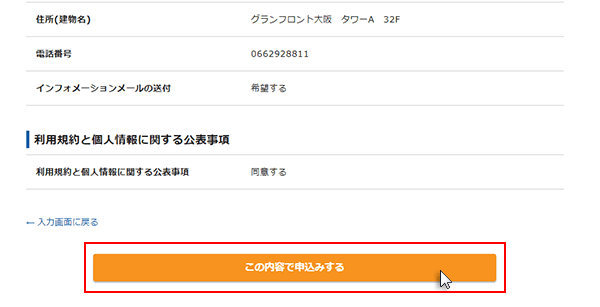
出典:https://www.xserver.ne.jp/
内容に間違いがなければ、「SMS・電話認証へ進む」をクリックします。
出典:https://www.xserver.ne.jp/
手順⑫:SMS・電話認証を行う
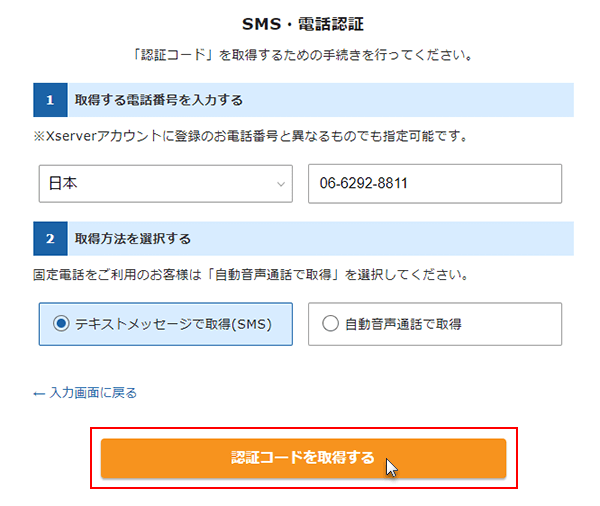
本人確認のため、SMS認証を行います。
ステップ10_(SMS・電話認証)「認証して申し込みを完了する」をクリック.png アクション

出典:https://www.xserver.ne.jp/
認証の手順
- 電話番号を入力
- 取得方法は「テキストメッセージで取得(SMS)」を選択
- 「認証コードを取得する」をクリック
スマホに届いた5桁のコードを入力して、「認証して申し込みを完了する」をクリック。
手順⑬:申し込み完了!
以下の画面が表示されたら、申し込み完了です!

出典:https://www.xserver.ne.jp/
お疲れさまでした!ここまで来れば、あなたのWordPressブログはすでに完成しています。
注意:登録完了後、WordPressにアクセスできるようになるまで最大1時間ほどかかる場合があります。すぐにログインできなくても焦らず、少し待ってから再度試してください。
【初期設定】WordPressの最低限やっておくべき設定(2つだけ)
申し込みが完了したら、最低限の初期設定を済ませましょう。
といっても、やることはたったの2つだけです。
設定①:WordPressにログインできるか確認する
まずは、WordPressの管理画面にログインできるか確認しましょう。
ログインURLは以下の形式です:
https://あなたのドメイン/wp-admin/例:tanaka-blog.com の場合 → https://tanaka-blog.com/wp-admin/
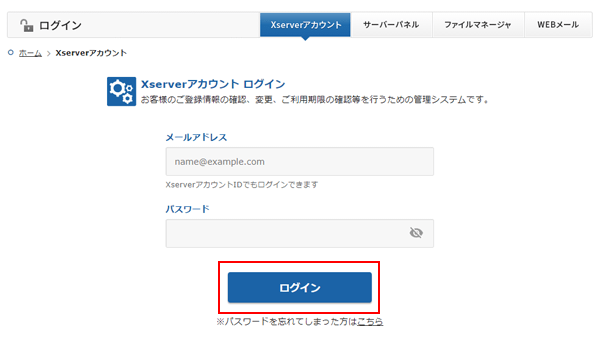
出典:https://www.xserver.ne.jp/
手順⑥で設定した「ユーザー名」と「パスワード」を入力して、ログインします。
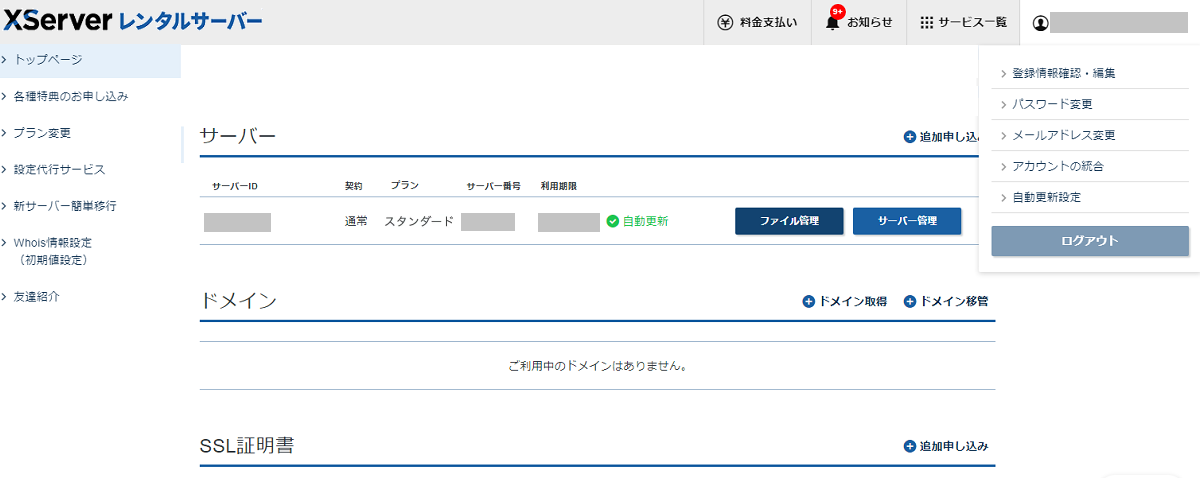
出典:https://www.xserver.ne.jp/
管理画面(ダッシュボード)が表示されればOK!ここからブログの管理・記事の投稿ができます。
設定②:SSL化(https)になっているか確認する
次に、ブログのURLが「https://」で始まっているか確認します。
SSL化とは?
SSLとは、サイトの通信を暗号化する仕組みです。
- ○ https://(鍵マークあり)→ SSL化されている = OK
- × http://(鍵マークなし)→ SSL化されていない = NG
SSL化されていないと、Googleからの評価が下がり、SEOに悪影響があります。
Xserverのクイックスタートを使った場合、自動的にSSL化されているはずです。もし「http://」のままになっている場合は、Xserverのサーバーパネルから設定できますが、通常は自動で反映されるので1時間ほど待ってから確認してみてください。
ブラウザのアドレスバーに鍵マークが表示されていれば、SSL化は完了しています。
おめでとうございます!これであなたの「城」が完成しました
お疲れさまでした!
これで、あなた専用のWordPressブログが完成しました。
Web上に「自分だけの土地」を持った瞬間です。
「思ったより簡単だったな…」と感じませんでしたか? そうなんです。クイックスタートを使えば、本当にスマホの契約より簡単にブログが作れるんです。
ここまでのまとめ
- Xserverの「クイックスタート」で、10分でWordPressが完成
- 用意するものはクレジットカードとスマホだけ
- ドメインは「名前+blog」でサクッと決めてOK
- 初期設定はログイン確認とSSL確認の2つだけ
しかし、これで終わりではありません。
今のあなたのブログは、まだ「更地に建物が建っただけ」の状態です。
これから「お客さんが来て、商品が売れる店舗」にするためには、デザインと収益化の仕組みを整える必要があります。
デフォルトのテーマのまま記事を書き始めると、見た目がショボくて読者がすぐに離脱してしまいます。また、収益化に必要な「光るボタン」や「ランキング機能」がないため、稼ぐのが難しくなります。
そこで次に必要なのが、「稼ぐ」に特化したWordPressテーマ「AFFINGER」の導入です。
AFFINGERを入れれば、買った翌日にはプロが作ったようなデザインのブログが完成します。デザインで悩む時間をゼロにして、すぐに記事を書き始められます。
次の記事で、AFFINGERの導入方法と初期設定を画像付きで解説しています。
このまま続けて設定を完了させましょう。
\次はデザインを整えよう!/